GitHub là một nền tảng hỗ trợ phát triển phần mềm, nơi người dùng lưu trữ dự án, theo dõi sự thay đổi của mã nguồn và cùng nhau xây dựng sản phẩm. Nếu bạn mới học lập trình, GitHub không chỉ là nơi tải mã về máy mà còn là môi trường để hiểu cách một dự án được tổ chức, sửa lỗi và phát triển theo thời gian. GitHub Docs
Bài viết này sẽ giúp bạn phân biệt được Git và GitHub, giải thích được repository, commit, branch và pull request, tự tạo một dự án trên GitHub và thực hiện một lần thay đổi có kiểm soát. Bạn cũng sẽ biết những nguyên tắc tối thiểu để không vô tình công khai dữ liệu nhạy cảm.
1. GitHub là gì? Vai trò trong phát triển phần mềm
GitHub là một dịch vụ nền tảng trên web xây dựng trên hệ thống quản lý phiên bản Git. Nền tảng này lưu trữ các repository, tức kho chứa tệp và lịch sử thay đổi của dự án, đồng thời cung cấp công cụ đánh giá mã, quản lý công việc, tự động kiểm thử và phát hành phần mềm.
Hãy hình dung hai sinh viên cùng xây dựng một trang web giới thiệu câu lạc bộ. Người thứ nhất cập nhật trang chủ; người thứ hai sửa giao diện. Nếu hai người liên tục gửi thư mục mã nguồn qua ứng dụng nhắn tin, rất khó biết phiên bản nào mới nhất và ai đã sửa dòng nào. Git ghi lại lịch sử thay đổi; GitHub cho phép cả hai trao đổi và đồng bộ những thay đổi đó trên một kho dự án dùng chung.
GitHub có thể dùng để quản lý bài tập lập trình, website, ứng dụng di động, tài liệu kỹ thuật và nhiều loại tệp văn bản. Tuy nhiên, GitHub không tự chạy mọi chương trình được đưa lên: lưu trữ mã nguồn, thực thi chương trình và triển khai ứng dụng là những việc khác nhau.
Git và GitHub khác nhau như thế nào?
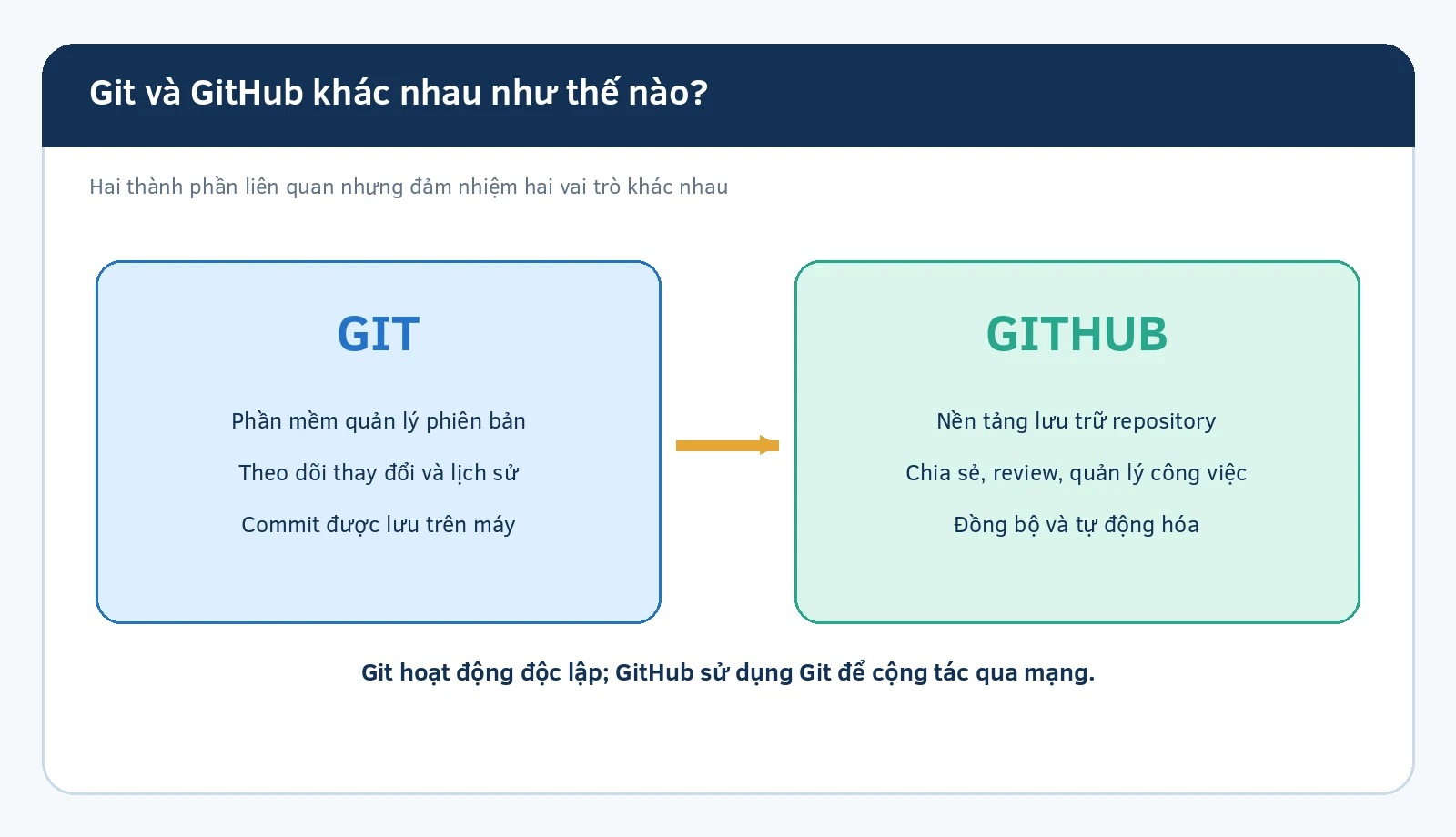
Git là phần mềm quản lý phiên bản phân tán. Người dùng có thể tạo các commit và xem lịch sử thay đổi ngay trên máy tính, kể cả khi không có Internet. Mỗi commit biểu diễn một trạng thái được ghi nhận của dự án. GitHub là dịch vụ cung cấp nơi đặt repository từ xa cùng những công cụ cộng tác xoay quanh Git. Git không bắt buộc phải kết nối GitHub và GitHub không phải là tên gọi khác của Git. git-scm.com
| Tiêu chí | Git | GitHub |
|---|---|---|
| Bản chất | Hệ thống quản lý phiên bản | Nền tảng lưu trữ và cộng tác |
| Môi trường | Cài đặt và hoạt động trên máy; có thể kết nối kho từ xa | Truy cập qua web, ứng dụng hoặc API |
| Nhiệm vụ chính | Theo dõi tệp, commit, branch, merge | Lưu trữ repository, pull request, issues, tự động hóa |
| Có cần Internet? | Không cần cho phần lớn thao tác cục bộ | Cần kết nối để đồng bộ với dịch vụ trực tuyến |
| Quan hệ giữa hai công cụ | Có thể dùng độc lập | Sử dụng Git làm nền tảng cho kho mã nguồn |
2. Repository và các thành phần trên GitHub
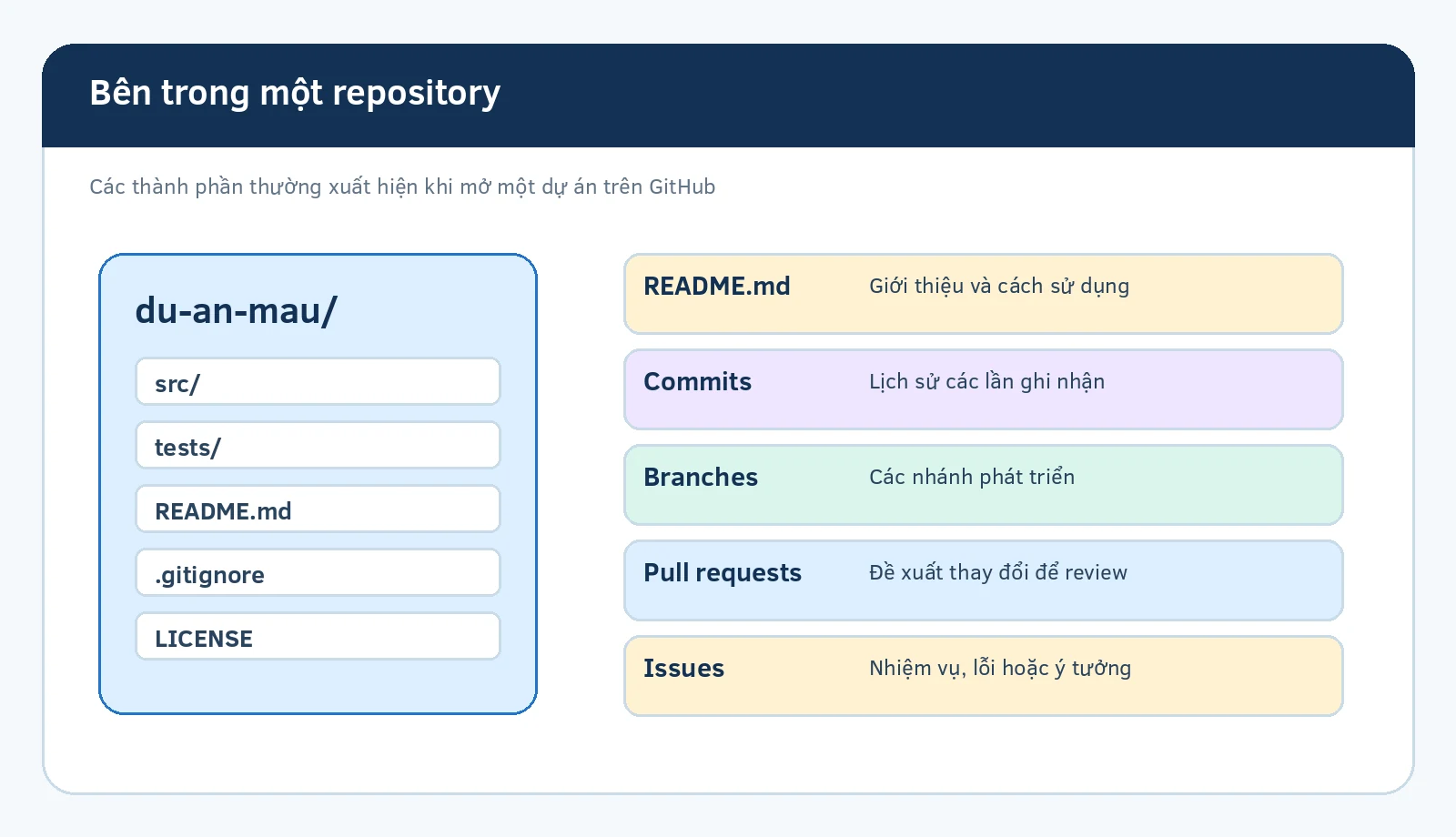
Repository, thường gọi ngắn là repo, là đơn vị cơ bản của GitHub. Một repo chứa các tệp của dự án, lịch sử sửa đổi và những chức năng để người tham gia phối hợp công việc. Một tài khoản có thể sở hữu nhiều repo độc lập.GitHub Docs
Khi mở một repo, bạn thường thấy một số thành phần sau:
| Thành phần | Ý nghĩa | Ví dụ sử dụng |
|---|---|---|
README.md | Giới thiệu mục đích và cách dùng dự án | Hướng dẫn cài đặt ứng dụng |
Commit | Bản ghi về một lần lưu thay đổi trong lịch sử Git | Fix login validation |
Branch | Nhánh phát triển độc lập tương đối so với nhánh khác | them-trang-gioi-thieu |
Pull request | Đề nghị xem xét và hợp nhất thay đổi | Nhờ bạn học kiểm tra phần giao diện |
Issues | Theo dõi lỗi, ý tưởng hoặc nhiệm vụ | Sửa nút đăng nhập |
.gitignore | Quy tắc chỉ định tệp không muốn Git tự đưa vào theo dõi | Bỏ qua thư mục môi trường ảo |
LICENSE | Nêu giấy phép cho người khác sử dụng mã | Giấy phép MIT nếu phù hợp |
Repository public và private
Một public repository cho phép mọi người trên Internet xem nội dung kho. Với private repository, quyền truy cập được giới hạn cho chủ sở hữu và các đối tượng được cấp quyền theo cấu hình. Việc chọn private phù hợp khi không muốn công khai dự án, nhưng không thay thế việc quản lý tài khoản và thông tin bí mật.
Lưu ý về bản quyền: Repo public không đồng nghĩa tác giả cho phép mọi người sử dụng, chỉnh sửa hoặc phân phối mã theo bất kỳ cách nào. Muốn phát hành dự án dưới dạng mã nguồn mở, chủ dự án cần lựa chọn giấy phép phù hợp và công bố các điều khoản đó.GitHub Docs
Clone và fork có giống nhau không?
Clone tạo một bản sao Git của repository trên máy để làm việc cục bộ, bao gồm dữ liệu lịch sử cần thiết. Fork tạo một repository riêng trên GitHub có quan hệ nguồn gốc với repository ban đầu, thường dùng khi muốn đóng góp cho dự án mà bạn không có quyền ghi trực tiếp. Đây là hai thao tác phục vụ những mục đích khác nhau.
3. GitHub hoạt động như thế nào?
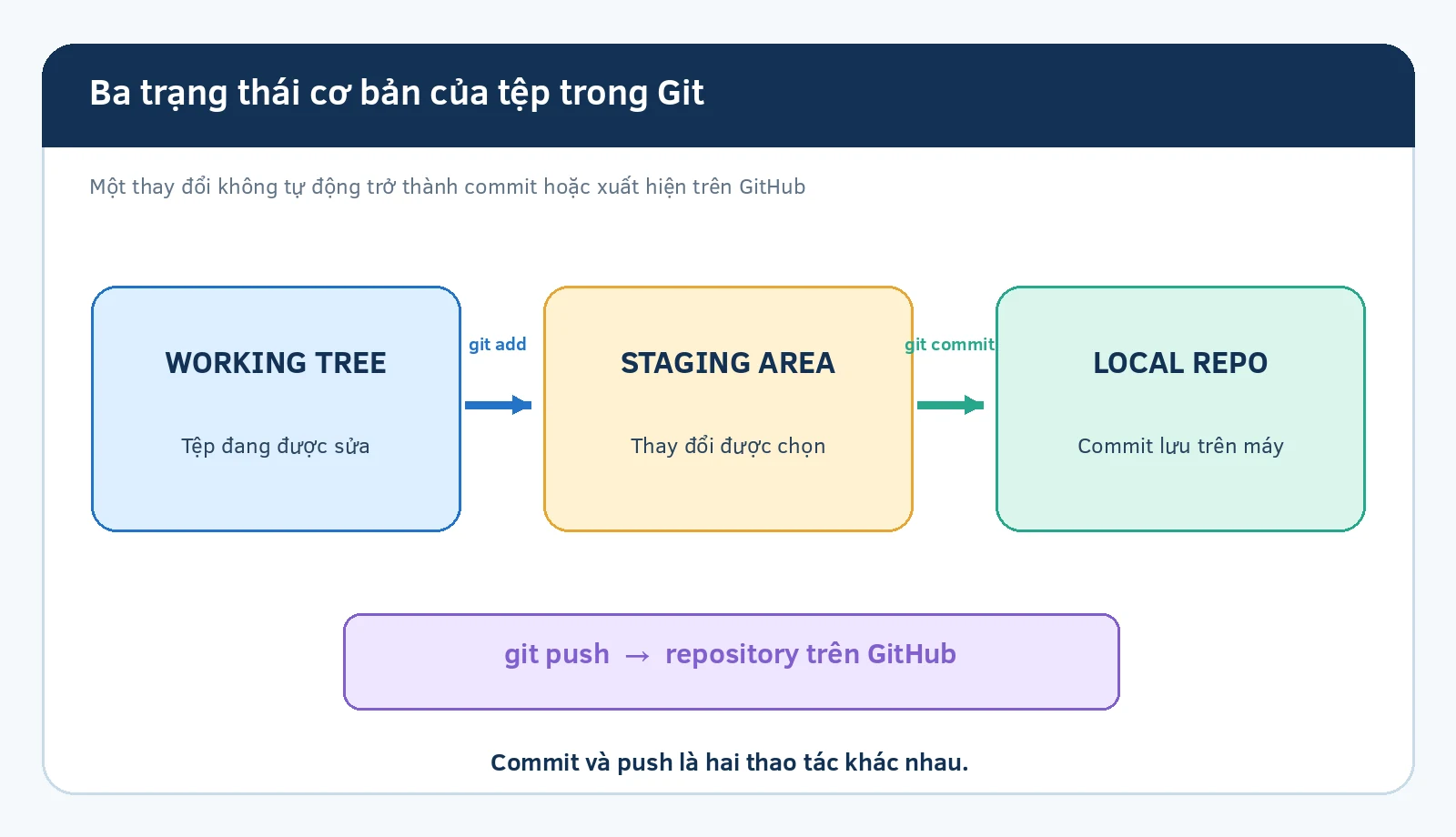
Khi làm việc với Git trên máy tính, cần phân biệt ba giai đoạn của một thay đổi. Đầu tiên, bạn sửa tệp trong working tree. Sau đó, lệnh git add chọn nội dung sẽ được ghi vào staging area. Cuối cùng, git commit tạo bản ghi trong kho Git cục bộ. Ở bước này, thay đổi chưa nhất thiết xuất hiện trên GitHub.git-scm.com
Để gửi commit từ máy tính tới nhánh của repo từ xa, bạn thường dùng git push. Ngược lại, git fetch lấy thông tin và các commit mới từ kho từ xa mà không tự hợp nhất vào nhánh làm việc; git pull thường kết hợp lấy thay đổi và tích hợp vào nhánh hiện tại. Vì vậy, commit và push không phải cùng một thao tác.
Quy trình cộng tác bằng branch và pull request
Mô hình GitHub Flow sử dụng nhánh để phát triển thay đổi mà chưa tác động trực tiếp tới nhánh chính. Một quy trình thông dụng gồm các bước sau:GitHub Docs
- Tạo branch: Đặt tên mô tả công việc, ví dụ
sua-menu-mobile. - Chỉnh sửa: Thêm, sửa hoặc xóa những tệp cần thiết trên branch đó.
- Commit và push: Ghi nhận thay đổi rồi đồng bộ lên GitHub.
- Mở pull request: Trình bày mục đích sửa đổi và đề nghị đưa thay đổi vào nhánh đích.
- Review và kiểm thử: Người khác xem phần chênh lệch, góp ý; các kiểm tra tự động có thể được thực hiện.
- Merge: Sau khi đáp ứng yêu cầu của dự án, hợp nhất thay đổi vào nhánh đích.
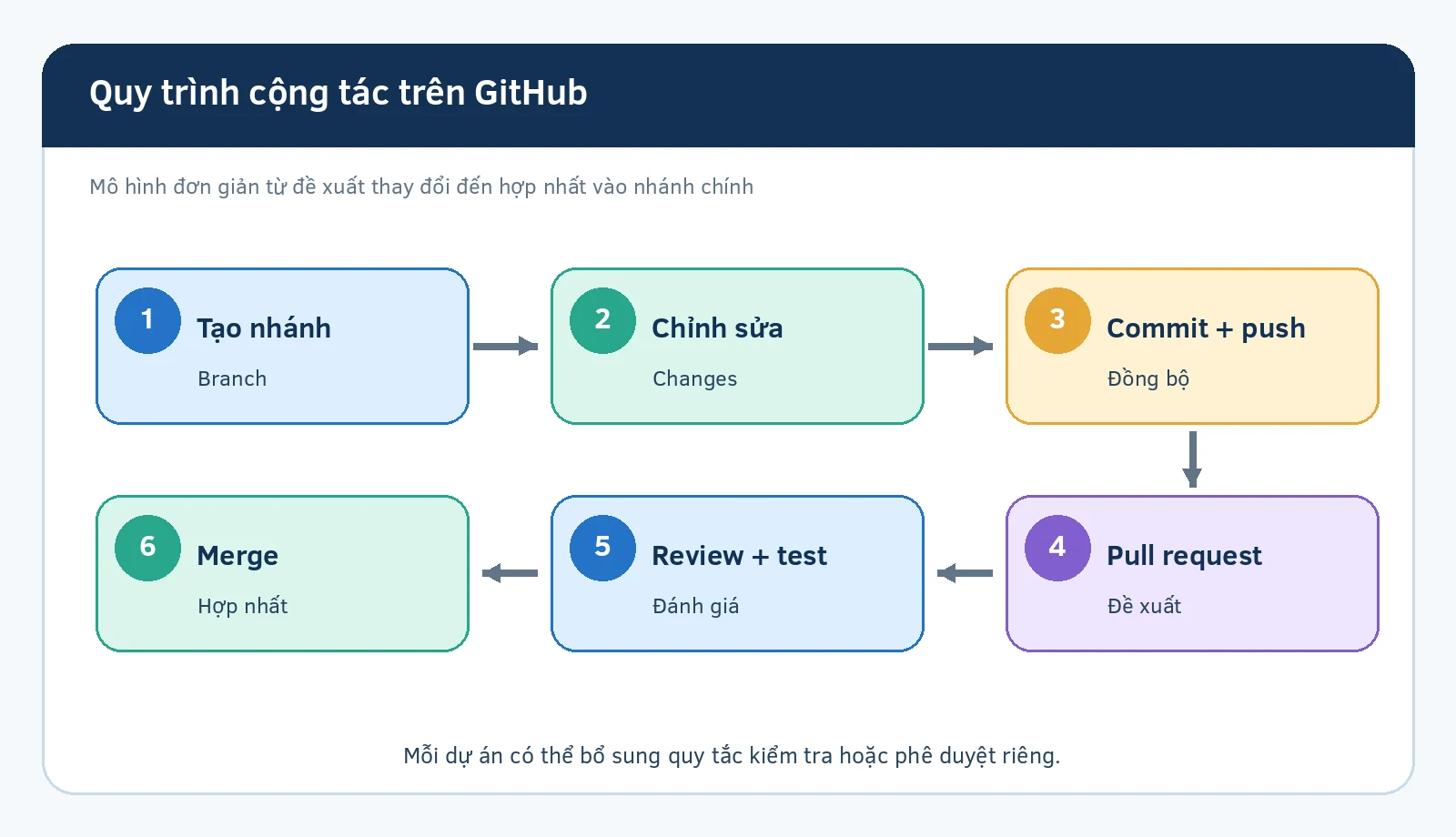
Một pull request không tự động trở thành thay đổi chính thức ngay khi được mở. Người có quyền phù hợp vẫn phải thực hiện thao tác merge hoặc áp dụng quy trình tự động đã được thiết lập. Nếu hai nhánh sửa cùng một khu vực theo cách Git không thể tự kết hợp, dự án có thể phát sinh merge conflict và cần người dùng quyết định nội dung cuối cùng.
Tình huống giả định: Một nhóm phát triển website giao cho A thêm biểu mẫu liên hệ và B sửa phần điều hướng. Hai bạn tạo branch riêng, mở hai pull request và trao đổi từng thay đổi. Cách làm này giúp xác định trách nhiệm và kiểm tra trước khi kết hợp, nhưng không bảo đảm loại bỏ mọi xung đột nếu các thay đổi vẫn ảnh hưởng cùng một đoạn mã.
4. Hướng dẫn sử dụng GitHub lần đầu bằng trình duyệt
Bạn có thể hoàn thành bài thực hành này mà chưa cần cài Git hay biết viết chương trình. Đây là phiên bản hướng dẫn trên giao diện web dựa trên bài Hello World của GitHub.GitHub Docs
Bước 1. Tạo tài khoản và repository
Truy cập https://github.com/ để đăng ký hoặc đăng nhập. Chọn chức năng New repository, nhập tên github-bai-tap nếu chưa trùng trong tài khoản của bạn, chọn chế độ Private để thực hành riêng và đánh dấu thêm tệp README.md. Sau đó tạo repository.
Bước 2. Tạo nhánh thử nghiệm
Trong trang repository, mở bộ chọn branch, tạo nhánh mới tên cap-nhat-gioi-thieu từ nhánh mặc định. Trong ví dụ này, giả sử nhánh mặc định tên là main; tên thực tế có thể khác theo cấu hình repo.
Bước 3. Sửa README và tạo commit
Đảm bảo bạn đang ở nhánh cap-nhat-gioi-thieu. Mở README.md, chọn biểu tượng chỉnh sửa và bổ sung đoạn nội dung sau:
# Bài tập GitHub

Đây là repository thực hành đầu tiên của tôi.
Tôi sử dụng branch để cập nhật README.
Dùng chức năng Commit changes để ghi nhận thay đổi lên nhánh hiện tại. Vì đang thao tác trên website GitHub, commit được tạo trong repository trực tuyến; không cần thực hiện thêm git push từ máy tính.
Bước 4. Tạo pull request và merge
Mở Pull requests, chọn New pull request hoặc chức năng so sánh nhánh được gợi ý. Chọn nhánh đích là main (hoặc nhánh mặc định thực tế) và nhánh nguồn là cap-nhat-gioi-thieu. Xem phần thay đổi, viết mô tả ngắn rồi tạo pull request. Nếu giao diện cho phép và bạn có đủ quyền, chọn Merge pull request và xác nhận.
Kết quả cần kiểm tra là nội dung mới đã xuất hiện trong README.md của nhánh mặc định, đồng thời pull request được ghi nhận là đã merge. Nếu chưa merge được, đọc thông báo trên giao diện về quyền truy cập, xung đột hoặc quy tắc bảo vệ branch trước khi xử lý.
5. Làm việc với GitHub từ máy tính
Khi dự án có nhiều tệp hoặc cần chạy, kiểm thử chương trình, bạn thường làm việc trong một thư mục cục bộ bằng Git, trình soạn thảo mã hay GitHub Desktop. Nếu chưa biết công cụ biên tập và gỡ lỗi, bài IDE là gì và cách sử dụng IDE giúp bạn phân biệt chức năng viết mã, chạy chương trình và quản lý phiên bản.
Sử dụng Git qua dòng lệnh
Cài Git từ trang chính thức https://git-scm.com/downloads và kiểm tra trong terminal:
git --version
git config --global user.name "Ten Cua Ban"
git config --global user.email "email-cua-ban@example.com"
Tên và email trên đây là ví dụ, cần thay bằng thông tin của bạn. Email Git dùng làm thông tin tác giả commit; thiết lập này không phải đăng nhập GitHub. Nếu muốn hạn chế công khai email cá nhân, hãy tìm hiểu địa chỉ email noreply trong cài đặt GitHub trước khi commit.
Với repo đã tạo và có tệp README như phần trước, nhấn Code trên GitHub để sao chép địa chỉ HTTPS thực tế rồi dùng các lệnh sau trong thư mục làm việc:
# Thay URL_BAN_SAO_CHEP bằng URL HTTPS thực tế của repo
git clone URL_BAN_SAO_CHEP
cd github-bai-tap
git switch -c them-ghi-chu
# Tạo tệp ghi-chu.txt trong trình soạn thảo trước khi chạy tiếp
git status
git add ghi-chu.txt
git commit -m "Them ghi chu hoc GitHub"
git push -u origin them-ghi-chu
Trước lệnh git add, hãy tự tạo tệp ghi-chu.txt với một dòng bất kỳ. git status cho biết trạng thái tệp; git add chọn tệp; git commit ghi nhận cục bộ; git push đưa nhánh mới lên GitHub. Sau đó mở website để tạo pull request như bước trước. Chuỗi lệnh này giả định bạn có quyền ghi vào repo và đã xác thực thành công.
Khi kết nối qua HTTPS để push, GitHub không nhận mật khẩu tài khoản thông thường làm thông tin xác thực Git. Bạn có thể dùng trình quản lý thông tin đăng nhập hỗ trợ đăng nhập qua trình duyệt, GitHub CLI hoặc token theo phương thức phù hợp; không ghi token vào mã nguồn hay lệnh được chia sẻ công khai.GitHub Docs
Dùng GitHub Desktop khi chưa quen terminal
GitHub Desktop là ứng dụng giao diện đồ họa giúp clone repo, xem thay đổi, tạo commit, tạo branch, push và mở pull request mà không cần nhớ toàn bộ lệnh Git. Đây là lựa chọn hợp lý nếu mục tiêu đầu tiên của bạn là nắm quy trình trước khi học sâu dòng lệnh.GitHub Docs
| Cách sử dụng | Thích hợp khi | Giới hạn cần hiểu |
|---|---|---|
| Trình duyệt GitHub | Học khái niệm, sửa README hoặc tệp nhỏ | Không thay thế đầy đủ môi trường chạy và kiểm thử cục bộ |
| GitHub Desktop | Học Git qua giao diện và quản lý repo trên máy | Một số thao tác nâng cao vẫn cần công cụ khác |
| Git CLI | Muốn tự động hóa và điều khiển chi tiết Git | Cần học cú pháp và xử lý lỗi chủ động |
6. Những chức năng mở rộng của GitHub
Issues và quản lý công việc
GitHub Issues giúp ghi nhận lỗi, yêu cầu tính năng và công việc cần thực hiện. Ví dụ, một issue có thể mô tả việc nút gửi biểu mẫu không hoạt động, các bước tái hiện, người được giao xử lý và liên kết đến pull request giải quyết lỗi. Issues và pull requests có liên quan nhưng khác nhau: issue mô tả việc cần theo dõi, còn pull request đề xuất thay đổi cụ thể đối với tệp trong repo.
GitHub Actions và kiểm thử tự động
GitHub Actions cho phép xây dựng workflow, ví dụ tự chạy kiểm thử khi có pull request hoặc triển khai website sau khi mã đã được hợp nhất. Workflow thường được cấu hình qua tệp YAML đặt trong .github/workflows/; các job chạy trên môi trường thực thi gọi là runner. Việc kiểm thử tự động giúp phát hiện một số lỗi sớm nhưng không bảo đảm phần mềm hoàn toàn không có lỗi.GitHub Docs
GitHub Pages và xuất bản website tĩnh
GitHub Pages là dịch vụ cung cấp website tĩnh từ nội dung repository, phù hợp cho trang giới thiệu, tài liệu hoặc website HTML, CSS và JavaScript không cần backend trên máy chủ riêng. GitHub Pages không phải lựa chọn thay thế trực tiếp cho một ứng dụng cần máy chủ xử lý nghiệp vụ và cơ sở dữ liệu. Quyền sử dụng Pages với repo private còn phụ thuộc gói dịch vụ và cấu hình.GitHub Docs
Ví dụ, sau khi học cách quản lý mã một website nhỏ bằng GitHub, bạn có thể tiếp tục tìm hiểu cách viết chương trình với Python là gì và hướng dẫn thực hành. Tuy nhiên, một ứng dụng Python chạy trên máy chủ không thể chỉ tải mã vào GitHub Pages rồi mong đợi Python tự chạy ở phía máy chủ.
7. Bảo mật, bản quyền và những nhầm lẫn thường gặp
Khi mới học, sai lầm rủi ro nhất là đưa mật khẩu, API key, khóa riêng hoặc tệp .env chứa bí mật vào repository. Tệp .gitignore hữu ích để tránh theo dõi các tệp chưa được Git quản lý, nhưng không xóa bí mật đã từng nằm trong lịch sử commit. Nếu đã lộ khóa, việc đầu tiên là thu hồi hoặc thay khóa, sau đó mới đánh giá cách xử lý lịch sử repository và các bản sao.GitHub Docs
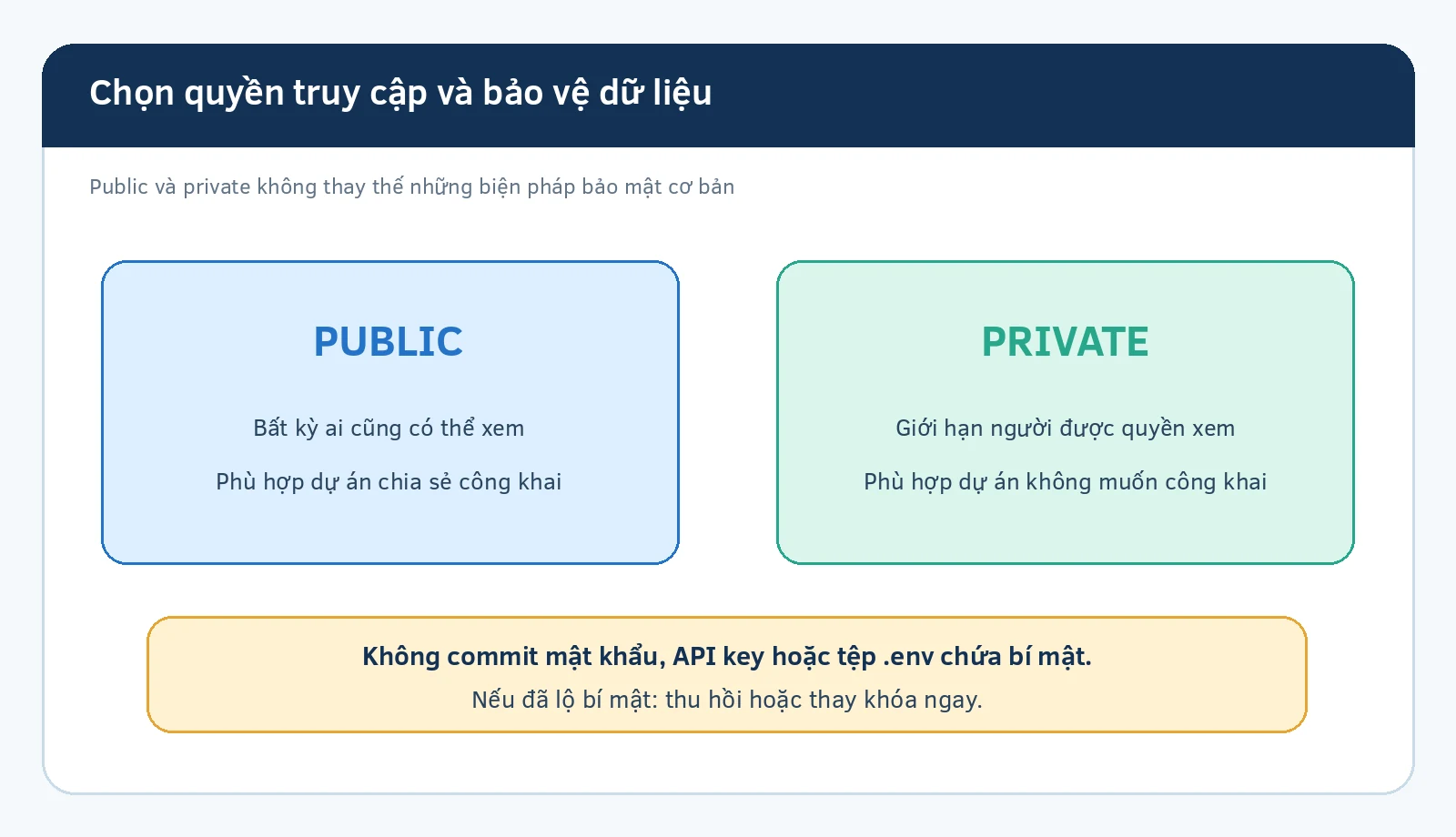
Để giảm rủi ro, hãy dùng mật khẩu riêng mạnh, bật xác thực hai yếu tố hoặc phương thức đăng nhập an toàn được hỗ trợ, rà soát quyền của ứng dụng kết nối và chỉ cấp quyền truy cập thực sự cần thiết. Repo private vẫn có thể bị lộ thông tin nếu tài khoản hay thông tin xác thực của người có quyền bị chiếm đoạt.GitHub Docs
Một số nhận định cần sửa lại cho đúng:
- GitHub là Git: Sai. Git là công cụ quản lý phiên bản; GitHub là nền tảng hỗ trợ dự án sử dụng Git.
- Commit xong là bạn bè thấy trên GitHub: Không hẳn. Commit cục bộ cần được push lên repo từ xa.
- Tải mã nguồn công khai nghĩa là được dùng tùy ý: Sai. Phải kiểm tra giấy phép và quyền của tác giả.
- Repo private là bản sao lưu tuyệt đối an toàn: Sai. Cần có kế hoạch sao lưu phù hợp và quản lý quyền truy cập.
- Tạo pull request là đã thay đổi nhánh chính: Sai. Thay đổi chỉ được đưa vào nhánh đích khi đã merge theo quy trình của dự án.
8. Khi nào nên sử dụng GitHub?
GitHub phù hợp khi bạn muốn lưu lại lịch sử của một bài tập lập trình, xây dựng hồ sơ dự án, chia sẻ mã nguồn hoặc phát triển phần mềm cùng người khác. Với một người mới học, một repo có README rõ ràng, vài commit có nội dung cụ thể và một pull request đã được kiểm tra sẽ có giá trị học tập hơn việc tạo hàng chục repo không có mục đích.
Tuy nhiên, không phải tất cả dữ liệu đều phù hợp đưa lên GitHub: dữ liệu cá nhân, thông tin khách hàng, khóa truy cập, tệp quá lớn hoặc nội dung không có quyền chia sẻ cần được đánh giá riêng. GitHub là một thành phần trong quy trình phát triển, không thay thế phương án sao lưu, hệ thống quản lý bí mật hay dịch vụ vận hành ứng dụng.
Điểm cốt lõi cần nhớ là Git quản lý lịch sử phiên bản, còn GitHub cung cấp không gian để lưu trữ, chia sẻ và cộng tác trên các repository. Với người mới, lộ trình dễ kiểm chứng nhất là tạo repo, sửa README trên branch riêng, ghi commit, mở pull request và merge. Khi đã hiểu các bước đó, hãy học thêm Git trên máy tính, giải quyết xung đột và kiểm thử tự động.
Câu hỏi thường gặp
GitHub có miễn phí không?
Có gói GitHub Free cho nhu cầu cơ bản. Các tính năng, hạn mức và chính sách sử dụng phụ thuộc gói dịch vụ, có thể thay đổi theo thời gian; trước khi dùng cho dự án thực tế, hãy kiểm tra trang giá chính thức của GitHub.
Không biết lập trình có học GitHub được không?
Có. Bạn có thể bắt đầu bằng cách tạo repo, sửa README, tạo branch và mở pull request trên website. Bài Hello World chính thức của GitHub không yêu cầu biết lập trình hoặc cài Git.
GitHub có phải nơi lưu trữ website không?
GitHub trước hết lưu trữ và quản lý repository. GitHub Pages có thể xuất bản website tĩnh theo điều kiện hỗ trợ, nhưng không tự vận hành mọi ứng dụng backend.
Repository, branch và commit liên hệ thế nào?
Repository là kho dự án; branch là nhánh phát triển trong lịch sử của kho; commit là bản ghi về một trạng thái thay đổi. Nhiều commit có thể thuộc lịch sử mà một hoặc nhiều branch tham chiếu tới.
Có thể học GitHub chỉ bằng điện thoại không?
Bạn có thể xem và thực hiện một số thao tác trên GitHub qua trình duyệt hoặc ứng dụng di động, nhưng để luyện sửa nhiều tệp, chạy chương trình, kiểm thử và giải quyết xung đột, máy tính thường thuận tiện hơn.
Xóa tệp chứa API key khỏi repo là đã an toàn chưa?
Chưa chắc. Thông tin có thể tồn tại trong commit cũ, fork hoặc bản clone. Trước tiên cần thu hồi hay thay khóa đã lộ; sau đó mới xử lý dữ liệu tồn dư theo hướng dẫn phù hợp.