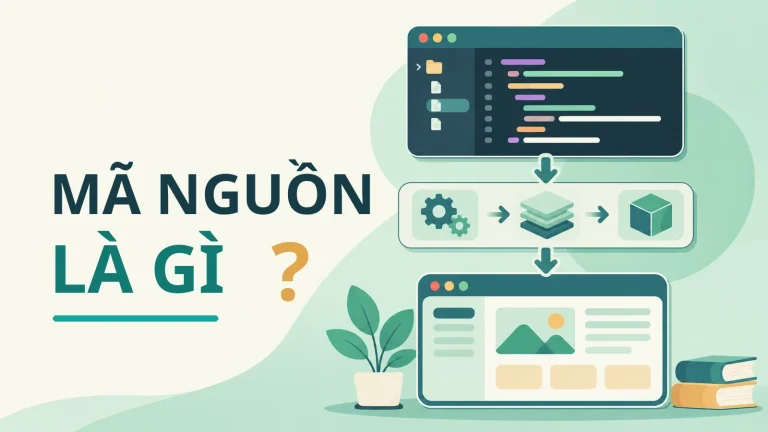
Bài viết giúp bạn từ bản chất đến thực hành: giao diện, công cụ, Run/Debug, Git, kiểm thử, lựa chọn IDE và bảo mật.
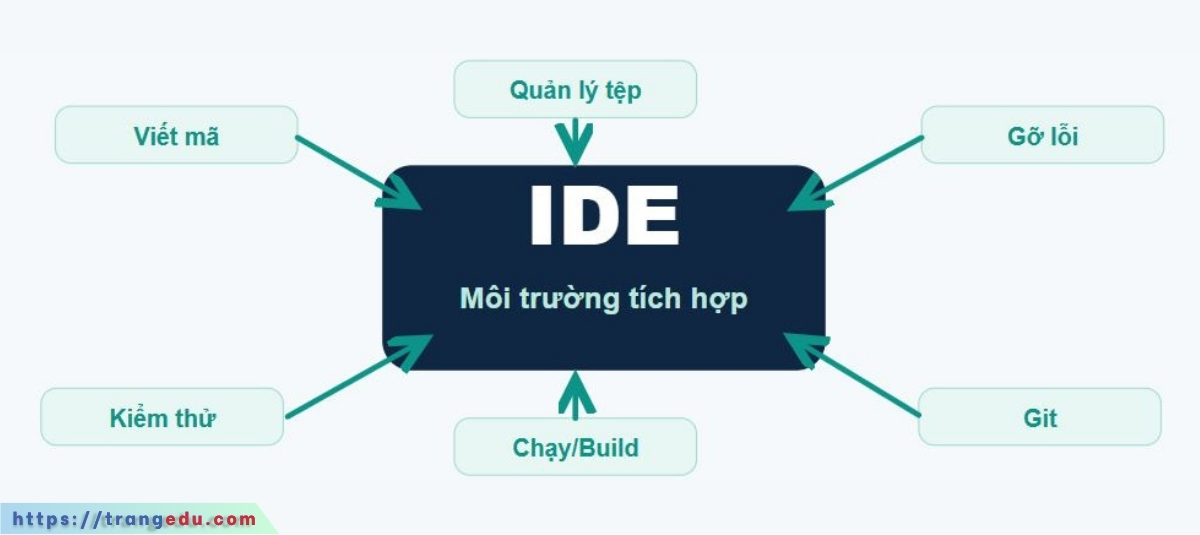
IDE là gì?
IDE (Integrated Development Environment) có thể hiểu là phần mềm giúp người lập trình tổ chức công việc viết, chạy, kiểm tra, sửa lỗi và quản lý mã nguồn. Ba thành phần nền tảng thường gặp là trình soạn thảo mã (editor), công cụ build/chạy chương trình và debugger; các IDE thực tế có thể bổ sung rất nhiều chức năng khác.  learn.microsoft.com
 IntelliJ IDEA Help
So sánh đơn giản: một chiếc búa chỉ đóng đinh, còn một xưởng mộc có bàn gia công, máy đo, máy cắt và hệ thống kiểm tra chất lượng. IDE giống xưởng mộc. Nó tập hợp và phối hợp công cụ, chứ không phải tự bản thân nó biến mọi đoạn mã thành phần mềm chạy được.
IDE = nơi làm việc tích hợp cho lập trình. Code là nội dung bạn tạo ra; IDE là công cụ giúp bạn làm việc với nội dung đó.
Ví dụ: Khi viết chương trình Python, bạn có thể gõ mã trong VS Code (code editor có khả năng mở rộng), chạy bằng Python interpreter, tìm lỗi bằng trình gỡ lỗi, dùng terminal để gọi lệnh và lưu lại thay đổi bằng Git. Nhiều thao tác được thực hiện trong cùng một giao diện, nhưng các thành phần có vai trò riêng biệt.
IDE khác gì với editor, terminal, compiler, interpreter và SDK?
Hiểu đúng các khái niệm để không bị lẫn khi học lập trình
| Khái niệm | Nhiệm vụ chính | Ví dụ |
|---|---|---|
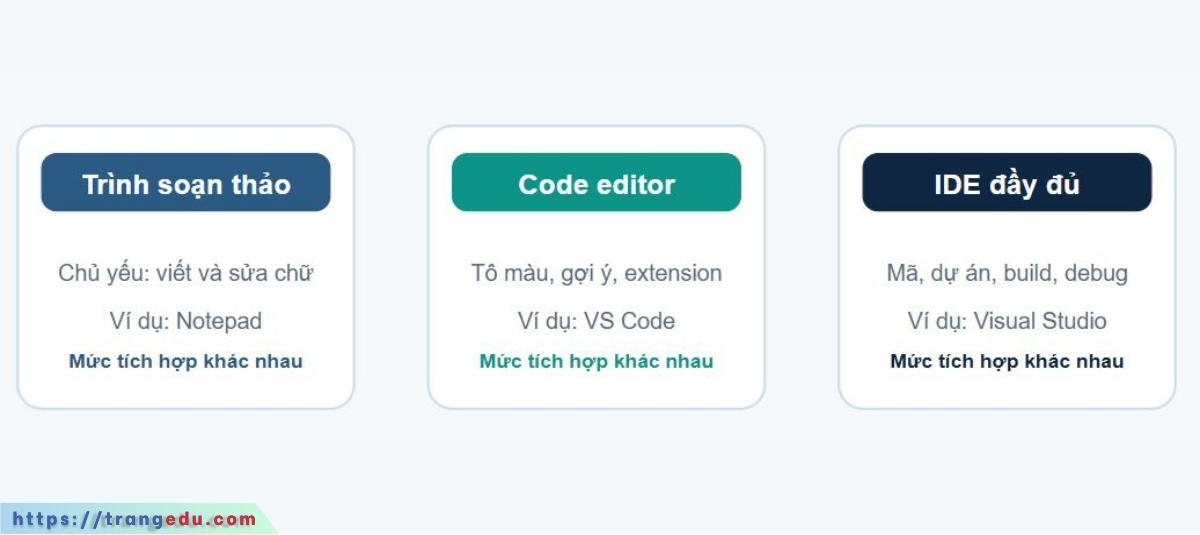
| Text editor | Sửa văn bản thông thường | Notepad |
| Code editor | Sửa mã, tô màu cú pháp, gợi ý, mở rộng chức năng | VS Code |
| IDE | Tích hợp quy trình phát triển có tính dự án | Visual Studio, IntelliJ IDEA |
| Terminal | Giao diện chạy dòng lệnh | PowerShell, Bash |
| Compiler | Biên dịch mã theo quy trình của ngôn ngữ | C/C++ compiler |
| Interpreter / runtime | Thực thi hoặc cung cấp môi trường chạy | Python interpreter, JVM |
| SDK | Tập hợp công cụ, thư viện, API và tài liệu hỗ trợ phát triển trên một nền tảng | Android SDK, .NET SDK |
| Extension / plugin | Mở rộng tính năng của công cụ | Python extension cho VS Code |
VS Code được Microsoft mô tả là code editor có chức năng chạy tác vụ, debug và Git; Visual Studio là một IDE đầy đủ. Trong thực tế, khi bổ sung extension và cấu hình, VS Code có thể phục vụ quy trình làm việc giống IDE, nhưng hai sản phẩm không phải là một.  code.visualstudio.comcode.visualstudio.comcode.visualstudio.com
IDE cũng không nhất thiết chứa sẵn mọi compiler hay interpreter: chẳng hạn tài liệu chính thức của VS Code nêu rõ Python extension không cài Python interpreter hộ bạn. code.visualstudio.com
Nếu bạn chưa phân biệt được Python, Java, C++ và JavaScript, hãy tìm hiểu ngôn ngữ lập trình là gì trước khi đi sâu vào cách IDE hỗ trợ từng ngôn ngữ.
Bên trong IDE có những khu vực và chức năng nào?
Nhìn giao diện lần đầu mà không bị choáng
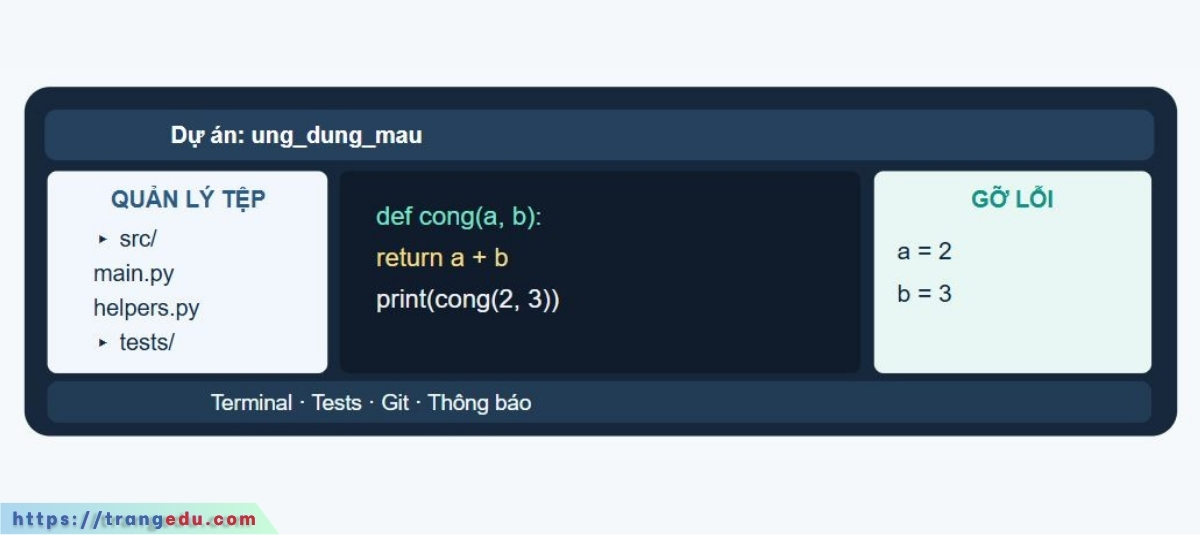
Một giao diện điển hình thường có Explorer (cây thư mục), Editor (vùng viết mã), Terminal (gõ lệnh), Problems/Diagnostics (vấn đề do công cụ phân tích phát hiện, không nhất thiết là lỗi khi chạy), Run and Debug (chạy và gỡ lỗi), Source Control (thao tác Git), Extensions (tiện ích), và thanh trạng thái. Vị trí cụ thể thay đổi theo phần mềm và cấu hình. code.visualstudio.com
- Explorer: giúp tìm tệp, tạo thư mục, di chuyển giữa nhiều thành phần của dự án.
- Editor: giúp gõ và chỉnh sửa mã nguồn; hỗ trợ tìm kiếm, tô màu, gợi ý.
- Terminal: chạy lệnh tương tự một cửa sổ PowerShell/Bash thông thường, nhưng được đặt bên trong môi trường phát triển.
- Debugger: theo dõi chương trình tại từng bước và xem giá trị biến.
- Git: giúp xem tập tin thay đổi, ghi nhận một phiên bản và phối hợp làm việc.
File, folder, project, workspace và cấu hình là gì?
IDE không chỉ mở một tệp mà còn hiểu bối cảnh dự án
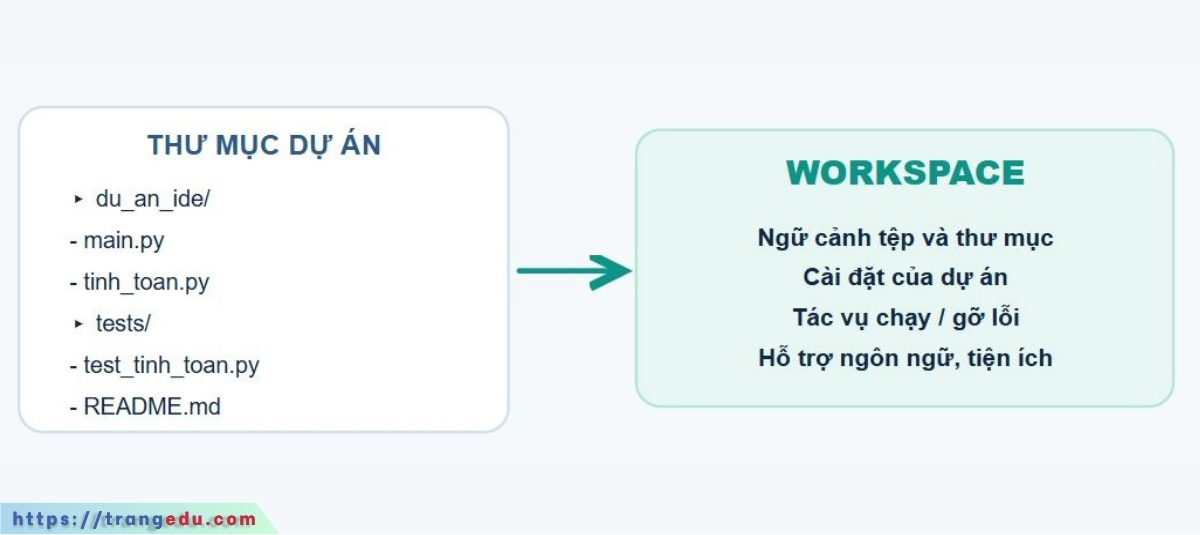
File (tệp) chứa mã hoặc tài nguyên; folder (thư mục) nhóm các tệp; project (dự án) là tập hợp mã, tài nguyên, phụ thuộc và cấu hình nhằm tạo ra một sản phẩm; workspace là ngữ cảnh làm việc mà trình soạn thảo/IDE đang mở, có thể gồm một hay nhiều thư mục tùy công cụ. code.visualstudio.com
Ví dụ thư mục du_an_ide/ chứa main.py, tệp logic tinh_toan.py, thư mục tests/ và README.md. Một số dự án còn có pyproject.toml, requirements.txt, .gitignore hoặc thư mục cấu hình của IDE.
Điều cần nhớ: Không phải dự án nào cũng có cấu trúc giống nhau. IDE không tự quyết định toàn bộ cấu trúc; quy ước của ngôn ngữ, framework, build tool và nhóm phát triển mới là yếu tố quan trọng.
Đằng sau nút Run, Build và Debug là điều gì?
Học bản chất thay vì chỉ học bấm nút.
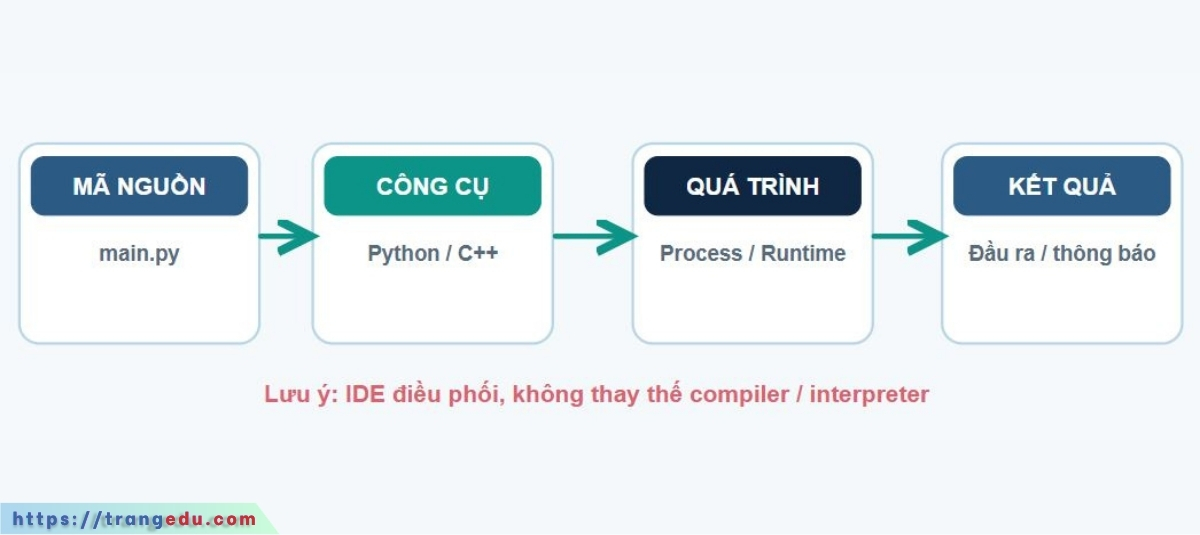
Khi bấm Run, IDE/editor thường gọi một cấu hình, lệnh hoặc công cụ tương ứng để khởi chạy chương trình. Tùy ngôn ngữ, chương trình có thể cần bước biên dịch hoặc không cần biên dịch thủ công trước khi chạy; IDE hiển thị đầu ra và thông báo lỗi, nhưng việc thực thi dựa vào toolchain/runtime.
Run là khởi chạy chương trình và có thể kéo theo bước build tùy dự án. Build là tạo hoặc chuẩn bị sản phẩm theo quy trình dự án, có thể bao gồm biên dịch, đóng gói hay tác vụ khác. Debug là chạy có cơ chế quan sát/điều khiển phục vụ tìm lỗi. Deploy là đưa sản phẩm tới môi trường sử dụng. Những bước này liên quan nhưng không đồng nghĩa. code.visualstudio.comcode.visualstudio.com
Ví dụ: Tệp Python main.py chứa print(‘Xin chào’). Khi dùng lệnh python main.py, Python interpreter chạy chương trình và terminal hiển thị Xin chào. Không phải dòng chữ “VS Code” thực thi lệnh print.
Nhấn Run xong mà chương trình không hoạt động? Hãy kiểm tra interpreter/compiler đã cài chưa, đường dẫn có đúng không, cấu hình chạy có hợp lệ không, và thông báo lỗi cụ thể trong terminal là gì.
Vì sao IDE “thông minh”: IntelliSense, lint, refactor, formatter?
Không phải mọi gạch chân đỏ đều là chương trình không chạy được
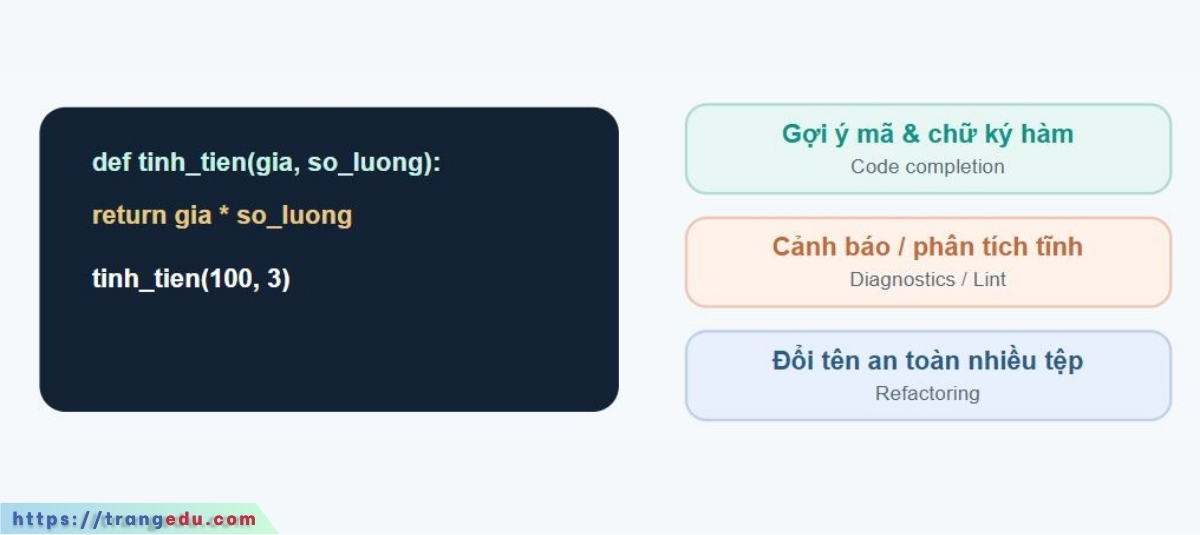
- Syntax highlighting: tô màu để đọc mã dễ hơn; không có nghĩa là mã đúng.
- Code completion / IntelliSense: gợi ý tên hàm, biến, tham số, thành viên và tài liệu; chất lượng phụ thuộc ngôn ngữ và công cụ hỗ trợ.
 code.visualstudio.com
- Diagnostics / lint: phát hiện cú pháp, kiểu dữ liệu khả nghi, lỗi logic tiềm ẩn hoặc quy tắc phong cách; có cảnh báo không chặn chạy chương trình.
- Formatter: tự động căn lề, khoảng trắng và trình bày mã theo quy tắc; không có nghĩa là sửa lỗi logic.
- Refactoring: thay đổi cấu trúc mã có hệ thống trong khi cố gắng giữ nguyên hành vi mong muốn, ví dụ đổi tên hàm qua nhiều tệp.
- Navigation: tìm nơi khai báo, nơi sử dụng và các ký hiệu trong dự án.
Ba loại vấn đề: lỗi cú pháp (chương trình không hiểu mã), lỗi khi chạy (ví dụ chia cho 0), và lỗi logic (chạy được nhưng ra kết quả sai). IDE có thể giúp phát hiện, nhưng không phải lúc nào cũng tự biết điều bạn muốn chương trình làm.
Trong một số IDE, khi mở dự án, công cụ sẽ phân tích/index mã và phụ thuộc để tăng tốc độ tìm kiếm, gợi ý và refactor; kết quả phụ thuộc môi trường và kích thước dự án.IntelliJ IDEA Help
Debugger: Học cách tìm lỗi thay vì đoán mò
Điểm dừng, biến và việc chạy từng dòng.
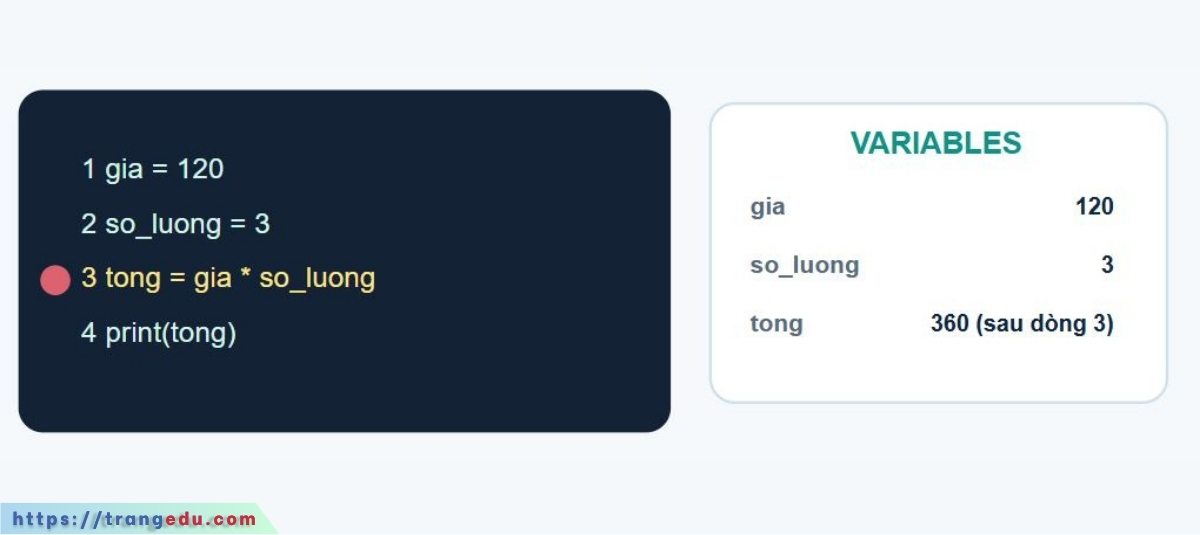
Debugger cho phép bạn tạm dừng chương trình tại một breakpoint để xem giá trị biến, đường gọi hàm (call stack) và luồng thực thi. Đây là cách khám nghiệm trạng thái chương trình tại một thời điểm, hữu ích hơn việc đoán lỗi bằng cảm giác. code.visualstudio.com
| Khái niệm | Ý nghĩa |
|---|---|
| Breakpoint | Đặt điểm dừng có chủ đích trước hoặc tại vị trí thực thi, tùy debugger. |
| Continue | Cho chương trình chạy tiếp đến điểm dừng sau hoặc kết thúc. |
| Step Over | Thực hiện bước hiện tại nhưng không đi sâu vào thân hàm được gọi. |
| Step Into | Cố gắng đi vào hàm được gọi để quan sát bên trong. |
| Step Out | Chạy đến khi thoát khỏi hàm hiện tại. |
| Variables / Watch | Xem giá trị biến; theo dõi biểu thức quan tâm. |
Trong VS Code, với cấu hình debug hỗ trợ, F9 thường đặt breakpoint, F5 bắt đầu/tiếp tục, F10 Step Over, F11 Step Into. Phím tắt có thể khác theo công cụ, hệ điều hành hoặc keymap; hãy kiểm tra thanh điều khiển Debug. code.visualstudio.comcode.visualstudio.com
Tình huống: gia = 120, so_luong = 3, tong = gia * so_luong. Hãy dừng trước phép nhân để kiểm tra hai biến; tại thời điểm đó tong có thể chưa được gán. Sau Step Over, quan sát tong thành 360.
Git và quản lý lịch sử mã nguồn
Save, commit và push là ba hành động khác nhau.
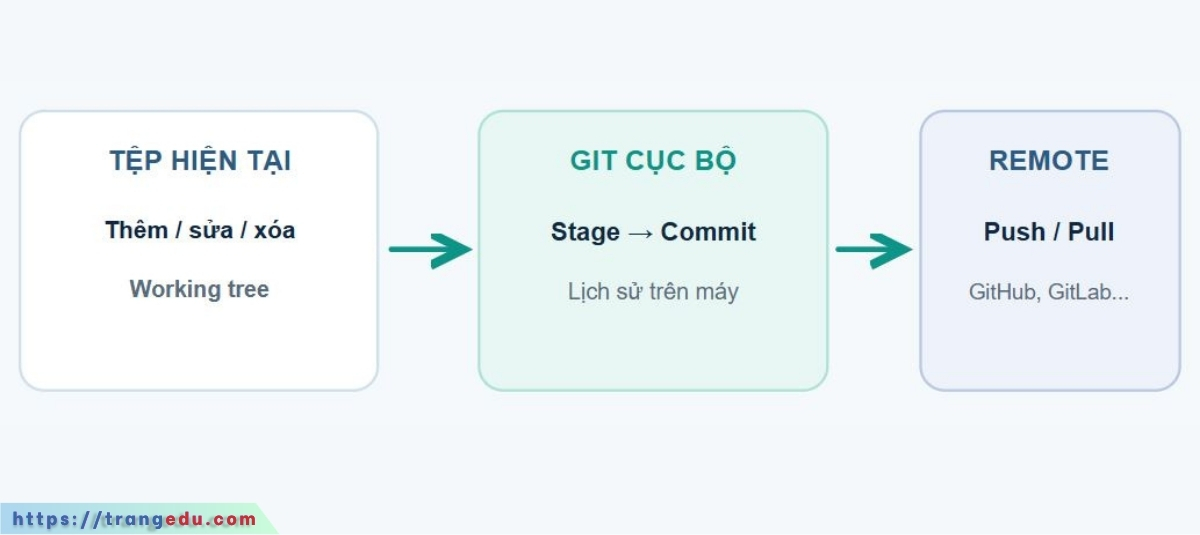
Save ghi nội dung tệp vào hệ thống tệp; commit ghi lại một trạng thái thay đổi vào lịch sử repository Git cục bộ; push gửi commit lên kho từ xa được cấu hình. Git và GitHub không phải một: Git là hệ thống quản lý phiên bản; GitHub là một dịch vụ lưu trữ/phối hợp với Git. code.visualstudio.com
Quy trình đơn giản: sửa main.py → xem thay đổi (diff) → stage tệp muốn ghi nhận → commit với mô tả rõ ràng → push nếu cần chia sẻ. Nhiều IDE đặt những thao tác này trong mục Source Control, nhưng Git có thể cần được cài và cấu hình riêng. code.visualstudio.com
Đừng hiểu commit là sao lưu tuyệt đối: nếu chỉ commit ở máy và ổ đĩa hỏng, lịch sử cục bộ vẫn có nguy cơ mất. Kế hoạch sao lưu/kho từ xa là một bài toán riêng; cũng không nên commit mật khẩu hay khóa API vào repository.
Thư viện, môi trường, kiểm thử, build và CI/CD
Các mảnh ghép biến đoạn mã thành dự án có thể duy trì.
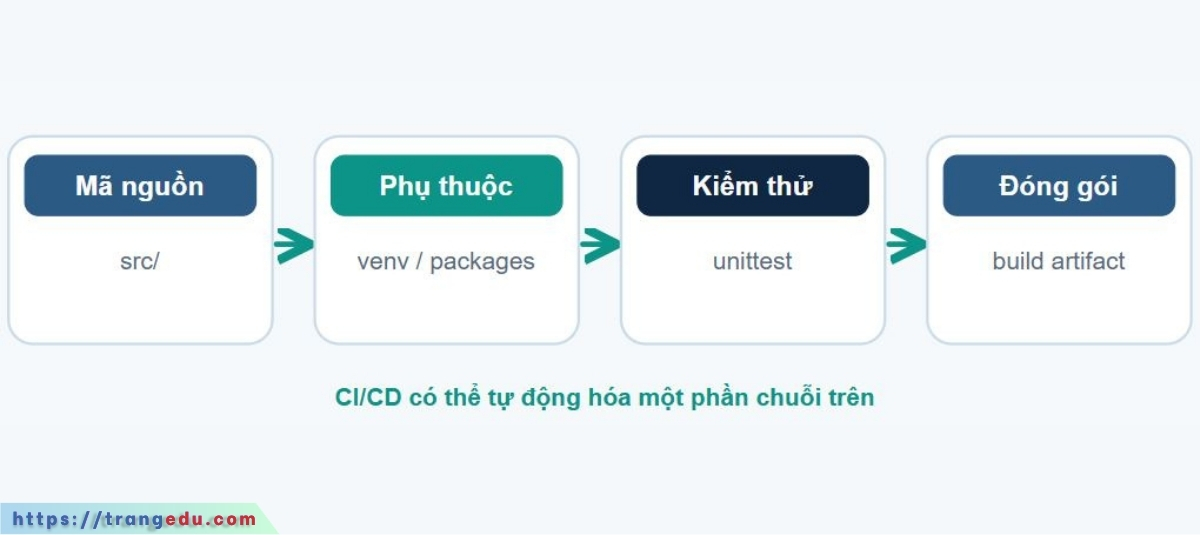
Dependency/package là thư viện hoặc thành phần dự án cần để hoạt động. Virtual environment của Python giúp tách bộ cài và thư viện giữa các dự án, giảm xung đột phiên bản. IDE thường hỗ trợ chọn interpreter/môi trường, nhưng môi trường là một thành phần độc lập với chính IDE.code.visualstudio.comcode.visualstudio.com
Khi sử dụng thư viện từ bên thứ ba, bạn cũng cần quan tâm đến giấy phép mã nguồn mở nếu thư viện được phát hành theo loại giấy phép này, đặc biệt khi dự định phân phối sản phẩm thương mại.
Unit test là kiểm thử một chức năng nhỏ với đầu vào/đầu ra kỳ vọng; integration test quan sát các thành phần kết hợp; CI thường là việc tự động hóa quy trình kiểm tra/tích hợp khi mã thay đổi; CD liên quan đến tự động hóa khâu phân phối/triển khai. IDE có thể giúp khởi chạy hoặc xem kết quả, nhưng pipeline CI/CD thường chạy trên hệ thống khác.
Ví dụ: Hàm tính tổng cần kiểm tra cong(2, 3) == 5 và cong(-1, 1) == 0. Khi sửa hàm, chạy lại test giúp phát hiện hành vi bị thay đổi ngoài ý muốn. Hai test đạt không có nghĩa chương trình chắc chắn hết mọi lỗi.
Những công cụ nâng cao như container, cơ sở dữ liệu, profiler, linter, code formatter, SSH/Remote, API testing và AI coding agent có thể tích hợp vào môi trường phát triển, nhưng không bắt buộc với mọi người học.
Bài thực hành dưới đây sử dụng Python. Nếu đây là lần đầu bạn tiếp xúc với ngôn ngữ này, hãy tìm hiểu Python là gì và cách bắt đầu học Python để có nền tảng trước khi viết chương trình đầu tiên.
Thực hành hoàn chỉnh: tự tạo, chạy, debug và test dự án Python
Bài lab tối thiểu, chạy được trên Windows và không cần cài thư viện thứ ba.
Chuẩn bị: ba thành phần khác nhau
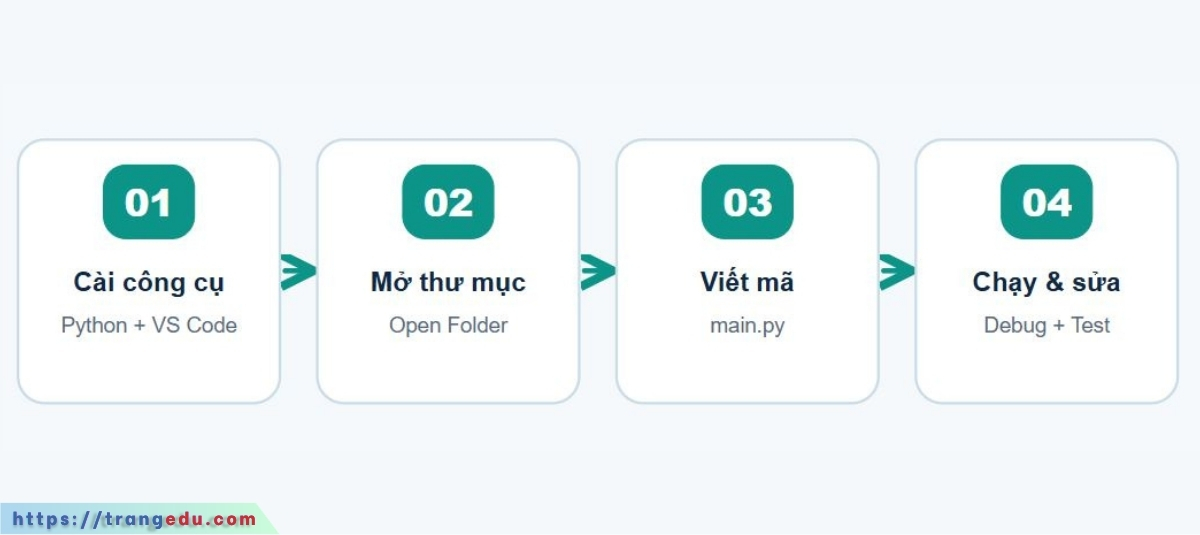
(1) Python 3 từ python.org; (2) VS Code từ code.visualstudio.com; (3) Python extension trong Marketplace của VS Code. Xác nhận sử dụng nguồn tải chính thức và quyền cài phần mềm phù hợp. code.visualstudio.com
- Mở PowerShell, thử py –version (nếu có Python Launcher trên Windows) hoặc python –version. Nếu cả hai không tìm thấy, cài và cấu hình Python rồi mở terminal mới.
- Tạo thư mục ide-lab; mở VS Code bằng File → Open Folder, chọn đúng thư mục.
- Cài tiện ích Python của Microsoft. Trong Command Palette (Ctrl+Shift+P) chạy Python: Select Interpreter và chọn đúng Python 3 đã cài.
- Tạo main.py và test_main.py như mẫu dưới. Nhấn Ctrl+S để lưu.
File main.py
def tinh_tong(a, b):
    return a + b


def chao(ten):
    return f"Xin chào, {ten}!"


if __name__ == "__main__":
    print(chao("Lan"))
    print("2 + 3 =", tinh_tong(2, 3))
File test_main.py
import unittest
from main import tinh_tong, chao


class KiemThu(unittest.TestCase):
    def test_tinh_tong(self):
        self.assertEqual(tinh_tong(2, 3), 5)
        self.assertEqual(tinh_tong(-1, 1), 0)

    def test_chao(self):
        self.assertEqual(chao("Lan"), "Xin chào, Lan!")


if __name__ == "__main__":
unittest.main()Run: trong terminal tại thư mục dự án, sử dụng python main.py và python -m unittest -v. Nếu hệ thống Windows dùng launcher py thay vì python, có thể dùng py main.py và py -m unittest -v. Hai dòng kết quả mong đợi: Xin chào, Lan! và 2 + 3 = 5; bộ kiểm thử báo Ran 2 tests và OK.
Debug: đặt breakpoint tại dòng return a + b, khởi động debugger bằng F5 và chọn cấu hình Python phù hợp nếu được hỏi. Xem hai biến a, b; nhấn Step Over để tiếp tục. Python Debugger extension thường được cài cùng Python extension trong quy trình VS Code. code.visualstudio.com
Bài khám phá lỗi có kiểm soát: tạm đổi return a + b thành return a – b, chạy lại test để quan sát thất bại; sau đó khôi phục phép cộng. Đây là lỗi logic, dù mã vẫn hợp lệ về cú pháp.
Nên chọn IDE nào? Một nguyên tắc ra quyết định
Không có công cụ duy nhất tốt nhất cho mọi dự án
| Bài toán phổ biến | Công cụ đáng xem | Lý do |
|---|---|---|
| Học Python, web, nhiều ngôn ngữ | VS Code | Nhẹ, đa nền tảng, hệ sinh thái extension phong phú; cần cấu hình theo ngôn ngữ. code.visualstudio.comcode.visualstudio.com |
| Ứng dụng .NET trên Windows | Visual Studio | Môi trường tích hợp mạnh cho build, test, debug, publish. learn.microsoft.com |
| Java / Kotlin | IntelliJ IDEA | Hỗ trợ phân tích dự án, refactor và debugger. IntelliJ IDEA Help |
| Python chuyên sâu | PyCharm | IDE được thiết kế cho hệ sinh thái Python. PyCharm Help |
| Ứng dụng Android | Android Studio | IDE chính thức, công cụ build, emulator và test Android.  Android Developers |
| Ứng dụng nền tảng Apple | Xcode | Bộ công cụ chính thức cho xây dựng, kiểm thử và phân phối.  Apple Developer Documentation |
Nếu muốn phát triển ứng dụng điện thoại, bạn có thể tham khảo lộ trình học lập trình Android cho người mới để biết cách làm quen với Android Studio và xây dựng ứng dụng đầu tiên.
Chọn dựa vào ngôn ngữ, nền tảng mục tiêu, nhu cầu build/debug, thiết bị, khả năng học và điều kiện giấy phép, không chọn chỉ vì giao diện đẹp. Tính năng, cách cấp phép và phiên bản có thể thay đổi: kiểm tra trang chính thức trước khi cài hoặc triển khai cho lớp học/doanh nghiệp.
An toàn thông tin và AI trong IDE
IDE mạnh đến đâu thì quyền truy cập và sự chủ động của con người càng quan trọng
Extension có thể chạy mã với quyền tương đương tiến trình editor của bạn; tùy hệ điều hành và cấu hình, điều này có thể bao gồm đọc/ghi tệp, truy cập mạng hay chạy tiến trình bên ngoài. Không nên cài extension chỉ vì nhiều lượt tải; xem nhà phát hành, quyền truy cập, đánh giá và bản cập nhật. code.visualstudio.com
Với dự án tải từ nguồn không quen thuộc, hãy đọc mã, script cài đặt, package.json, Makefile, .vscode/tasks.json và cấu hình liên quan trước khi tin tưởng/chạy. Trong VS Code, Workspace Trust / Restricted Mode có thể giới hạn các chức năng chạy mã tự động trong dự án chưa tin cậy; đây là lớp bảo vệ bổ sung, không phải bảo đảm tuyệt đối trước extension độc hại. code.visualstudio.com
- Không đưa mật khẩu, khóa API, token hoặc tệp bí mật vào Git; dùng biện pháp lưu bí mật phù hợp và .gitignore khi cần, nhưng nhớ rằng .gitignore không xóa bí mật đã commit.
- Đọc lệnh trong terminal trước khi chạy, đặc biệt lệnh xóa tệp, cài package, cài dịch vụ hoặc yêu cầu quyền quản trị.
- Xem mã AI tạo là đề xuất cần kiểm tra. Đọc diff, chạy test, rà soát bảo mật, tránh đưa dữ liệu nhạy cảm vào công cụ không được cho phép.
- Sao lưu dự án và giữ môi trường đủ ổn định để có thể khôi phục.
Nguyên tắc vàng: “IDE gợi ý và điều phối; người phát triển chịu trách nhiệm hiểu, kiểm tra và quyết định những gì sẽ chạy.”
13 lỗi người mới dùng IDE thường gặp và cách xử lý
Dùng triệu chứng để tìm nguyên nhân, không sửa mò
| Triệu chứng | Nguyên nhân hay gặp | Cách kiểm tra đầu tiên |
|---|---|---|
| Run không ra gì | Chạy sai tệp hoặc tác vụ | Kiểm tra tên file, terminal/output và cấu hình run |
python không nhận | Chưa cài hoặc sai PATH | Thử py --version / python --version |
| ModuleNotFoundError | Thiếu package hoặc chọn sai interpreter | Kiểm tra interpreter + môi trường |
| Import bị gạch đỏ nhưng chạy được | Language service sử dụng môi trường khác | So sánh interpreter của editor và terminal |
| Terminal không ở thư mục dự án | Working directory sai | Chạy pwd hoặc Get-Location |
| Breakpoint không dừng | Chưa chạy Debug hoặc cấu hình sai | Kiểm tra Run and Debug, breakpoint, adapter |
| Code được gạch đỏ | Lỗi cú pháp/cảnh báo phân tích | Mở Problems và đọc thông báo đầy đủ |
| Code chạy nhưng sai kết quả | Lỗi logic | Tạo test và quan sát biến trong debugger |
| Git không nhận commit | Chưa cài Git/chưa khởi tạo repo | Kiểm tra git --version, Source Control |
| Commit rồi nhưng GitHub chưa đổi | Chưa push | Kiểm tra remote và thao tác push |
| Build thất bại | SDK, dependency hoặc cấu hình sai | Đọc lỗi đầu tiên có ý nghĩa trong build log |
| IDE chạy chậm | Phân tích/index, extension, dự án lớn | Kiểm tra tiến trình và plugin ảnh hưởng |
| Mở dự án bị hạn chế tính năng | Workspace chưa được tin cậy | Kiểm tra Restricted Mode trước khi tin tưởng |
Quy trình khắc phục: (1) chụp/chép lại lỗi cụ thể, (2) xác định lệnh và tệp được chạy, (3) kiểm tra toolchain/interpreter, (4) làm lại với ví dụ nhỏ nhất, (5) sửa một nguyên nhân mỗi lần rồi kiểm thử lại.
Kiến thức mở rộng: IDE hiện đại hoạt động bên dưới như thế nào?
Hiểu công nghệ phối hợp giữa editor và các công cụ.
IDE thực tế có thể tích hợp các dịch vụ phân tích ngôn ngữ (language service), trình gỡ lỗi, công cụ build, test runner, Git client, package manager và giao thức làm việc từ xa. Chúng không nhất thiết đều nằm trong một tiến trình.
Language Server Protocol (LSP) tiêu chuẩn hóa giao tiếp giữa editor/IDE và language server để cung cấp gợi ý, Go to Definition, tìm tham chiếu và những hỗ trợ tương tự. Debug Adapter Protocol (DAP) tiêu chuẩn hóa giao tiếp giữa giao diện phát triển và adapter của debugger. Những giao thức này giúp giảm việc phải viết lại cùng chức năng cho từng ứng dụng. microsoft.github.io microsoft.github.io
Hai tiêu chuẩn này không bắt buộc cho tất cả IDE; có công cụ dùng hệ thống phân tích/debug riêng hoặc kết hợp nhiều cách. Việc hiểu LSP và DAP chỉ cần thiết khi bạn bắt đầu thiết kế extension, tích hợp toolchain hoặc xây dựng IDE của riêng mình.
Thuật ngữ mở rộng: SDK (bộ công cụ phát triển), toolchain (chuỗi công cụ), runtime (môi trường thực thi), dependency (phụ thuộc), build artifact (sản phẩm tạo ra khi build), stack trace (dấu vết lời gọi hàm), static analysis (phân tích không cần chạy chương trình), repository (kho mã nguồn và lịch sử).